


Run Microsoft Outlook
คลิกเลือก File [มุมบนซ้ายมือ]
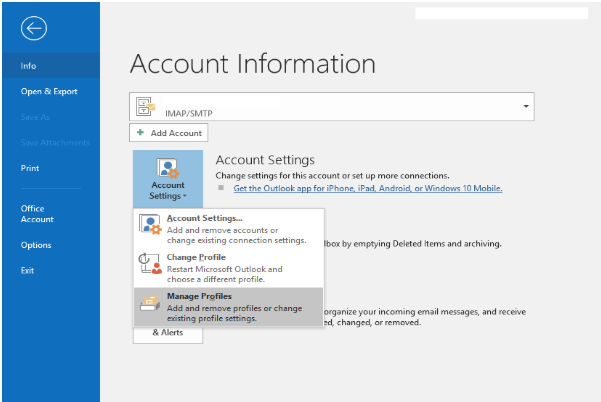
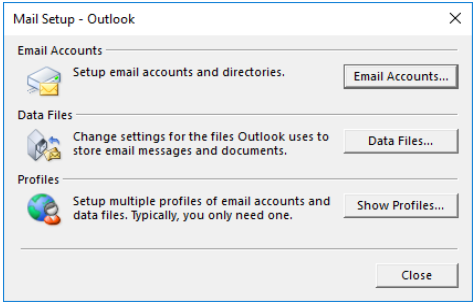
คลิกเลือก Email Account
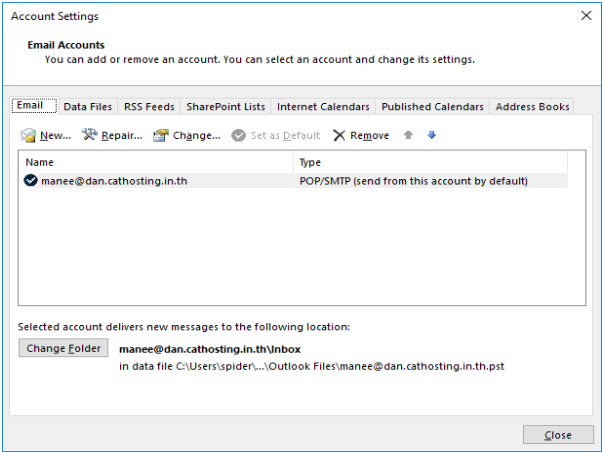
ดับเบิ้ลคลิก Your-Account
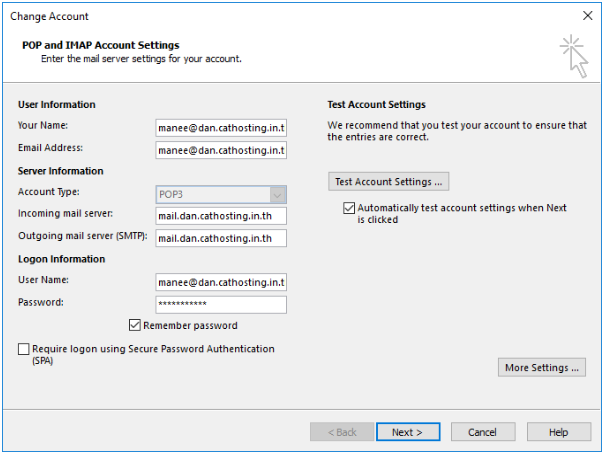
คลิกปุ่ม More settings…
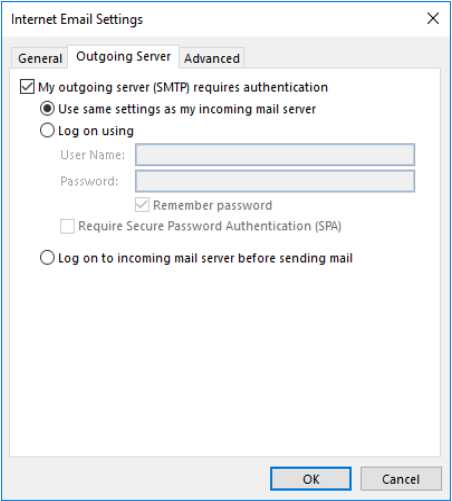
Tab bar Outgoing server
ติ๊กเลือก My outgoing server (SMTP) requires authentication
use same settings as my incoming mail server
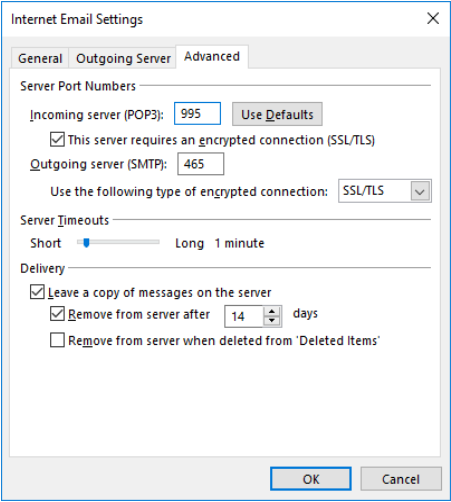
Tab bar Advance
Outlook 2016 ตั้งค่า port เริ่มต้น ดังนี้
| Incoming server (POP): | 995 |
| Use the following type of encrypted connection: | SSL/TLS |
| Outgoing server (SMTP): | 465 |
| Use the following type of encrypted connection: | SSL/TLS |
Note: ผู้ใช้งานไม่ควรเปลี่ยน Port Incoming หรือ Outgoing เนื่องด้วย Outlook 2016 [office365] จะมีความปลอดภัยสูงกว่าเวอร์ชั่นที่ผ่านๆมา หากมีการแก้ไข Port Incoming หรือ Outgoing จะต้องเลือกในส่วนของ type of encrypted connection ให้ถูกต้องด้วย ซึ่งหากเลือกไม่ถูกต้องจะมี Message error ส่งเข้าไปในระบบเมล์จำนวนมาก ส่งผลให้ Mail server Block IP [Public] ของลูกค้าได้
ตัวอย่างที่ไม่เหมาะสม (ไม่สามารถซิงค์ข้อมูล)
SMTP port:25 type of encrypted:SSL/TLS
SMTP port:587 type of encrypted:SSL/TLS
Leave a copy of messages on server คือ กำหนดให้ลบเมล์ออกจาก Server อัตโนมัติ [หรือลบเมล์ออกจาก webmail]
หมายเหตุ หากไม่ติ๊กเลือกเมื่อมีการซิงค์ โปรแกรม Outlook จะดาวโหลดเมล์เข้ามายังตัวโปรแกรม และลบเมล์จาก Server อัตโนมัติ [ไม่มีการเก็บเมล์ไว้บน server mail, เมล์จะถูกมาเก็บไว้บนเครื่องคอมฯ]
Remove from server after คือ กำหนดวันที่จะลบเมล์ออกจาก Server อัตโนมัติหลังมีการซิงค์
หมายเหตุ ในหนึ่งบัญชีหากใช้ รับ-ส่ง เมล์ มากกว่า 1 อุปกรณ์ รวมไปถึงมือถือ ควรกำหนดวันให้เหมาะสม หากเครื่องใดเครื่องหนึ่งทำการดาวโหลดเมล์ และลบเมล์ออกจาก Server ไป เครื่องอื่นๆไม่สามารถอ่านเมล์จาก Server ได้เช่นกัน
ไม่แนะนำให้ตั้งค่า POP3 มากกว่า 1 อุปกรณ์ แนะนำให้ตั้งค่า POP3 ไว้กับโปรแกรม Outlook บนเครื่องคอมฯหลัก และใช้การตั้งค่า IMAP กับอุปกรณ์อื่นแทน [Mobile phone,Tablet,Ipad]