


ขั้นตอนการตั้งค่าอีเมล์บน iPhone(IOS) แบบ IMAP
IMAP (Internet Message Access Protocol) – เป็นการเข้าถึงได้ทั้งแบบ Offline และแบบ online
การเข้าถึงแบบ online อีเมล์จะไม่ถูกดึงมา เป็นแบบโต้ตอบกับ Server
ตัวอย่าง เช่น อีเมล์ที่ถูกอ่านสถานะอีเมล์ใน Server ก็ถูกอ่าน หรือ ทำการลบอีเมล์สถานะอีเมล์ใน Server ก็จะถูกลบไปเช่นกัน
เริ่มต้นเปิดแอป Mail for IOS
1. เข้าเมนู Setting
2. เลือกการตังคาในส่วนของ Mail, Contact, Calendars
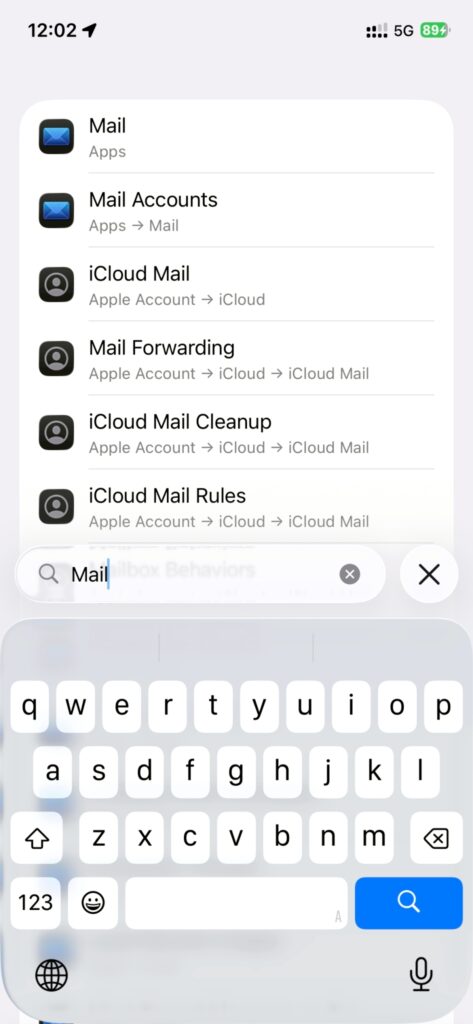
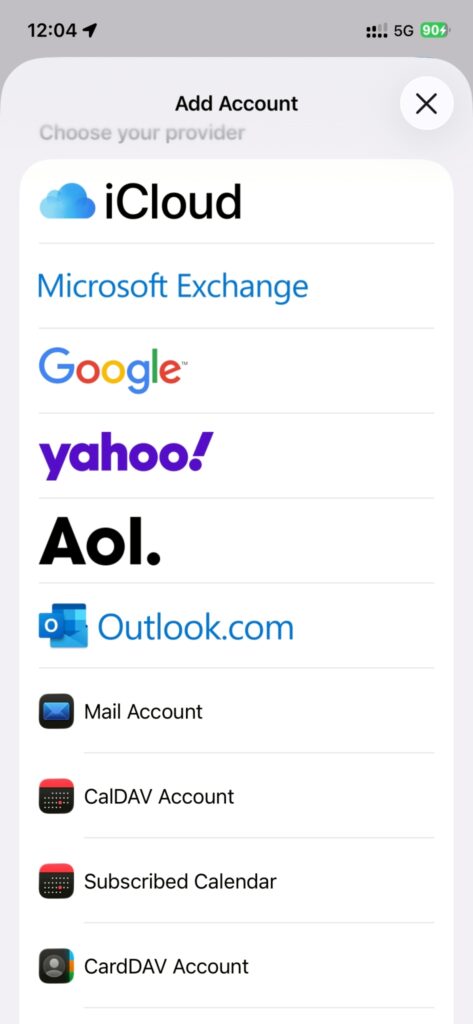
3. กดเลือก Add Account
4. กดเลือก Other
5. กดเลือก Add Mail Account
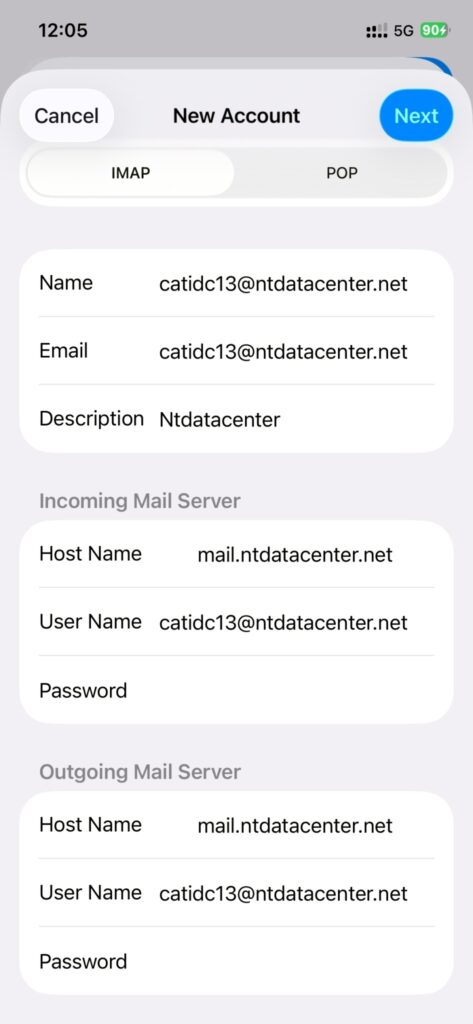
6. กรอกรายละเอียด ดังนี้
| Type | Infomation |
| Name | user@your-domain.com |
| user@your-domain.com | |
| Password | ******* |
| Description | คำอธิบายที่ต้องการระบุ |
7. กดปุ่ม Next
8. เลือกการตั้งค่า IMAP
9. กรอกรายละเอียด ดังนี้
Incoming Mail Server
| Host Name: | mail.your-domain.com |
| User Name: | user@your-domain.com |
| Password: | ******** |
Outgoing Mail Server
| Host Name: | mail.your-domain.com |
| User Name: | user@your-domain.com |
| Password: | ******** |
10. กดปุ่ม Save/Next
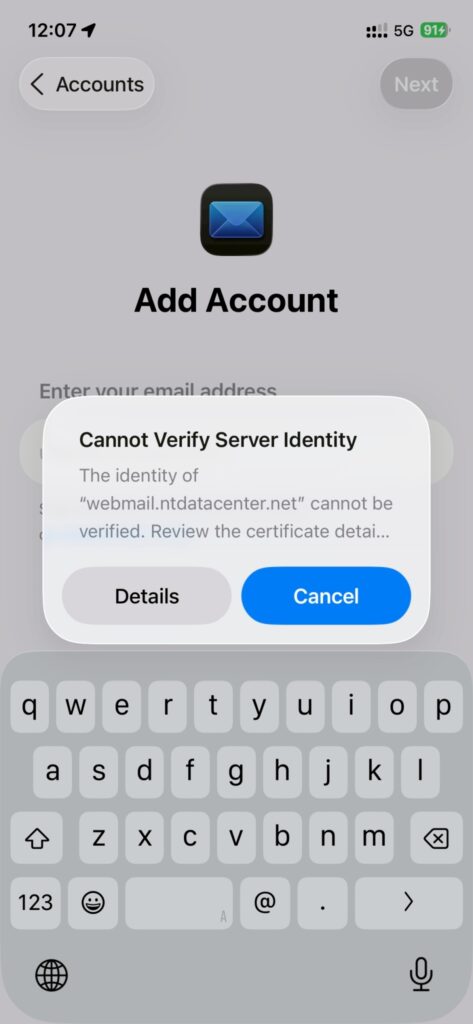
11. Alert: Cannot Verify server identity.
ให้กดปุ่ม Cancel (กดปฏิเสธเพื่อไม่ต้องการการยืนยันเข้ารหัสข้อมูล)
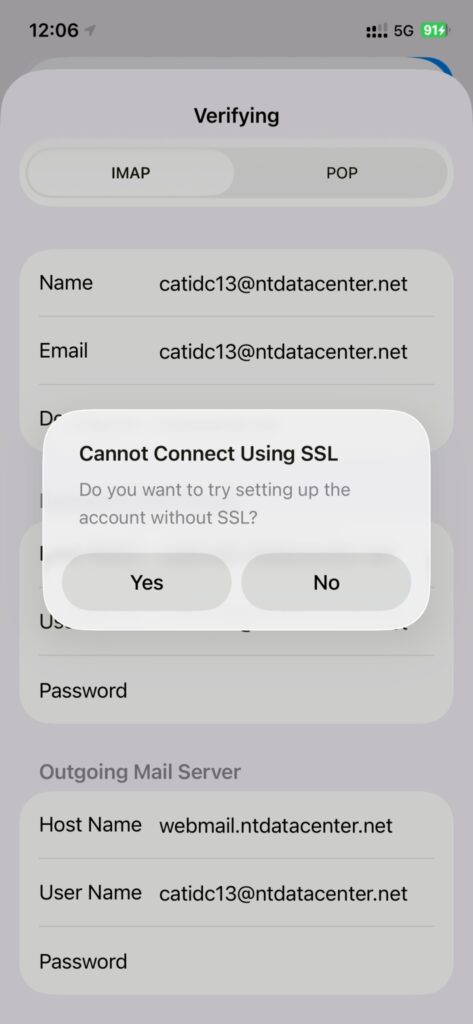
12. Alert: Cannot connect using SSL
ให้กดปุ่ม No (กดปฏิเสธเพื่อไม่ต้องการการเข้ารหัสข้อมูล)
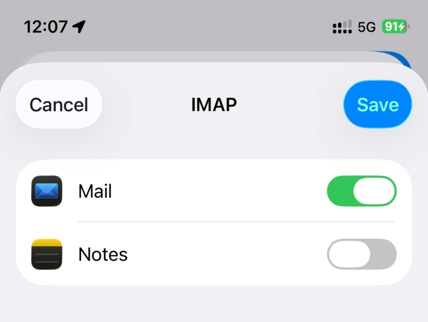
13. กดปุ่ม Save เพื่อบันทึกข้อมูลการตั้งค่า
Finish.