Note: Mail for Mac ≠ Mail for M365(Microsoft)
Run application MAIL
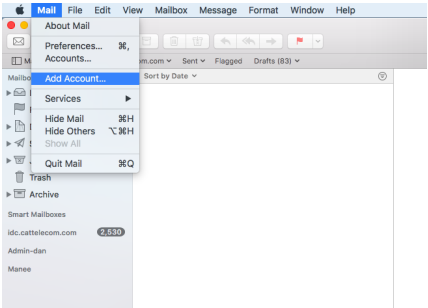
Click Mail >> Add account
Select Other Mail Account and click [Continue].
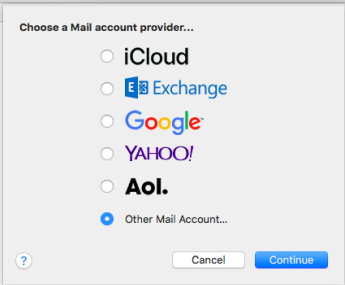
Table: Example Configuration
| Type | Infomation |
| Name | user@your-domain.com |
| E-mail address | user@your-domain.com |
| User Name | user@your-domain.com |
| Incoming mail server | mail.your-domain.com |
| Outgoing mail server | mail.your-domain.com |
| Password | ******* |
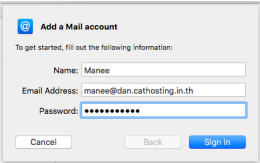
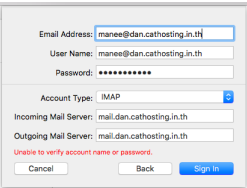
Add new account and password and click [Sign in].
Click drop down Account type select IMAP.
Incoming and Outgoing Mail server for Example table and click [Sign in].
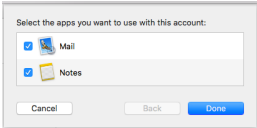
Click Done to Finish add new account.